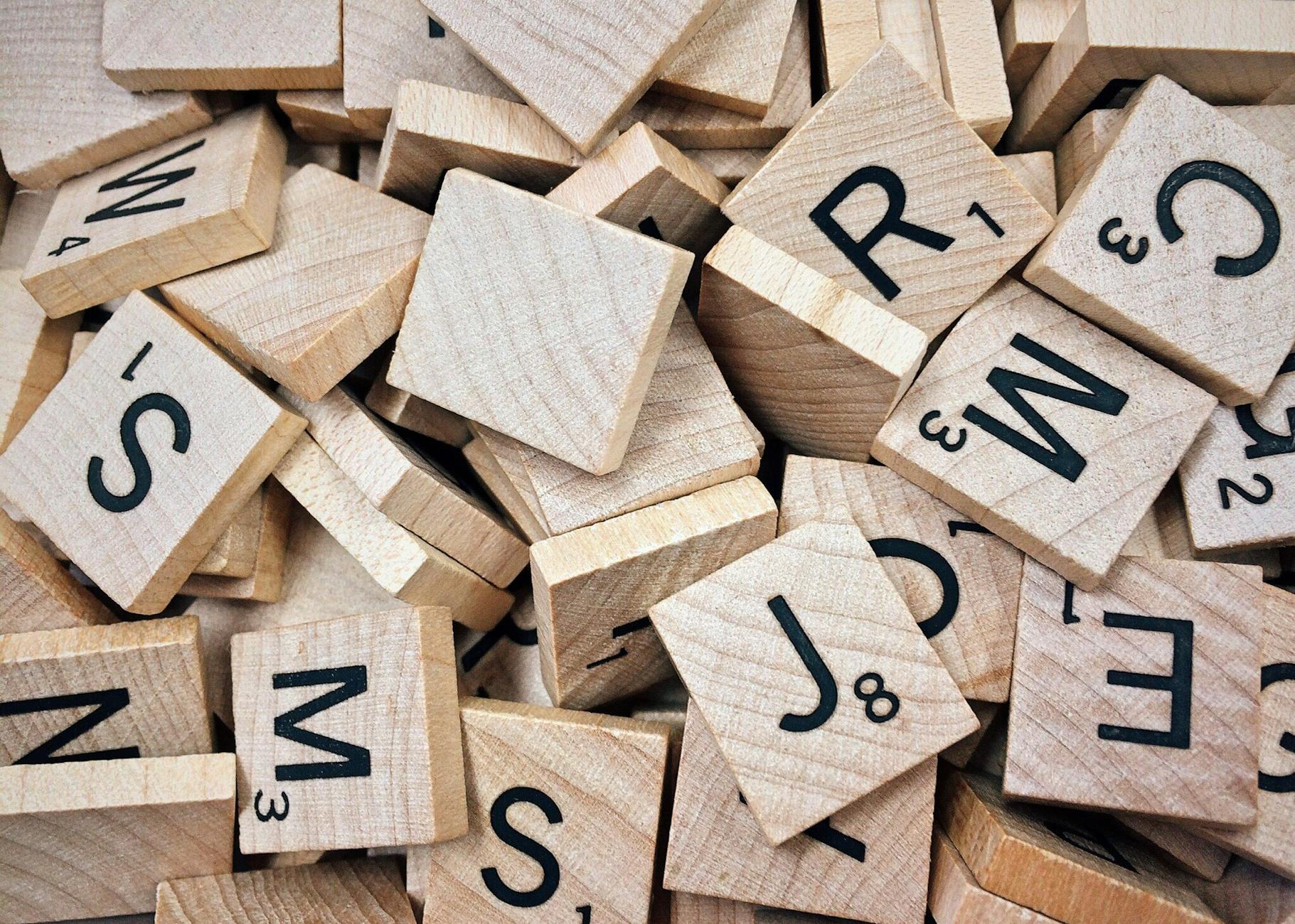
카카오톡 보내기 전에 갑자기 “이게 맞나?” 싶어서 맞춤법 검사기를 급하게 검색해본 경험, 한 번쯤은 있을 겁니다. 특히 ‘되’와 ‘돼’, ‘~로서’와 ‘~로써’는 매번 헷갈리죠. 요즘은 무료 맞춤법 검사기가 워낙 잘 나와 있어서, 굳이 국어사전을 뒤질 필요 없이 텍스트만 붙여넣으면 바로 교정 결과를 받아볼 수 있습니다. 다만 어떤 맞춤법 검사기를 쓰느냐에 따라 교정 정확도가 천차만별이라서, 제대로 비교해보고 고르는 게 좋습니다.
맞춤법 검사기가 필요한 순간들
솔직히 일상 대화에서까지 맞춤법을 완벽하게 지키는 사람은 드뭅니다. 카톡에서 “됬어”라고 써도 소통에는 문제가 없으니까요. 그런데 막상 업무 메일이나 보고서를 쓸 때는 이야기가 달라지죠. 맞춤법 틀린 메일 한 통이 전문성에 대한 인상을 확 깎아버릴 수 있으니까요.
학생들한테도 맞춤법 검사기는 거의 필수 도구가 됐습니다. 리포트 제출 전에 한 번 돌려보는 건 기본이고, 자기소개서나 이력서 쓸 때도 빠질 수 없더라고요. 저도 글 쓸 때마다 맞춤법 검사기를 돌리는데, 그때마다 내가 이런 실수를 하고 있었나 싶어서 민망할 때가 많습니다.
띄어쓰기 규칙만 별도 9항, 외래어 표기법까지 합치면 수백 개의 세부 규정이 존재하죠
전문 교열자도 가끔 실수할 정도로 까다로운 언어 체계입니다
맞춤법 검사기를 쓰는 주요 상황을 정리하면 이렇습니다. ▲ 업무 이메일이나 공식 문서 작성 시, ▲ 블로그나 SNS에 올릴 글을 다듬을 때, ▲ 자기소개서나 이력서 최종 검토 단계에서 쓰는 경우가 대부분이에요.
무료 맞춤법 검사기 5가지 비교
시중에 나와 있는 맞춤법 검사기를 직접 써보고 비교해봤습니다. 같은 문장을 넣었을 때 교정 결과가 서비스마다 다르게 나오는 경우가 꽤 있어서, 하나만 믿기보다는 두세 개를 돌려보는 걸 추천합니다.
| 서비스명 | 글자 제한 | 특징 |
|---|---|---|
| 네이버 맞춤법 검사기 | 500자 | 부산대 한국어 맞춤법 검사기 기반 |
| 부산대 맞춤법 검사기 | 제한 없음 | 가장 정확한 교정 엔진 |
| 다음 맞춤법 검사기 | 1,000자 | 띄어쓰기 교정에 강함 |
| 한국어 맞춤법/문법 검사기 (인크루트) | 2,000자 | 자소서 특화, 문법 검사 포함 |
| 잡코리아 맞춤법 검사기 | 4,000자 | 긴 문서 교정에 유리 |
이 중에서 가장 정확하다고 평가받는 건 부산대 맞춤법 검사기입니다. 부산대 한국어 맞춤법/문법 검사기는 부산대학교 인공지능연구실에서 개발한 것으로, 국립국어원의 표준 맞춤법 규정을 가장 정밀하게 반영하고 있죠. 네이버 맞춤법 검사기도 사실 이 부산대 엔진을 기반으로 만들어진 겁니다.
그런데 부산대 맞춤법 검사기는 접속이 좀 불안정할 때가 있어요. 서버가 대학 서버이다 보니 사용자가 몰리면 느려지거나 에러가 나기도 하더라고요. 그래서 급할 때는 네이버나 다음 맞춤법 검사기를 먼저 쓰고, 정확도가 중요한 문서는 부산대 검사기로 한 번 더 돌려보는 방식이 현실적입니다.
맞춤법 검사기 사용 시 주의할 점
맞춤법 검사기를 맹신하면 안 되는 이유가 있습니다. 일단 이 도구들은 문맥을 완벽하게 이해하지 못합니다. 예를 들어 “나는 밥을 먹었다”와 “나는 밥을 먹겠다”는 문법적으로 둘 다 맞지만, 앞뒤 맥락에 따라 어색한 표현이 될 수 있죠. 이런 미묘한 차이는 맞춤법 검사기가 잡아내지 못합니다.
맞춤법 검사기의 한계
맞춤법 검사기는 “맞춤법”과 “띄어쓰기”를 교정하는 도구입니다. 문장의 자연스러움이나 논리적 흐름까지 판단하지는 못하니, 최종 검토는 반드시 본인의 눈으로 해야 합니다.
또 하나, 고유명사나 신조어는 오류로 잡히는 경우가 많습니다. “인스타그램”을 “인스타 그램”으로 고치라고 한다거나, “갬성”을 오타로 인식한다거나 하는 식이죠. 이건 검사기가 아직 학습하지 못한 단어이기 때문인데, 매번 무시해야 하는 게 은근 귀찮기는 합니다.
(*사실 맞춤법 검사기한테 물어보는 것 자체가 좀 웃기기도 합니다. 한국인이 한국어 맞춤법을 기계한테 확인받아야 하다니. 그만큼 한국어가 어려운 언어라는 뜻이겠죠.*)
자주 틀리는 맞춤법 TOP 10
맞춤법 검사기를 사용하다 보면 반복적으로 틀리는 표현들이 보입니다. 아래는 한국인이 가장 많이 헷갈려하는 맞춤법 10가지인데, 이것만 외워두면 검사기 의존도를 확 줄일 수 있습니다.
자주 틀리는 맞춤법 핵심 정리
되 vs 돼
“하여”로 바꿔서 자연스러우면 “돼”
~로서 vs ~로써
자격이면 “로서”, 수단이면 “로써”
왠지 vs 웬지
“왠지”가 맞음 (왜인지의 준말)
- 됬다 → 됐다 – “되었다”의 줄임말이므로 “됐다”가 맞습니다
- 어의없다 → 어이없다 – “어이”가 올바른 표기입니다
- 몇일 → 며칠 – “며칠”이 표준어입니다
- 오랫만에 → 오랜만에 → 오랜만에 – 아, 이것도 헷갈리죠. “오랜만에”가 표준입니다
- 금새 → 금세 – “금시에”의 줄임말이라 “금세”가 맞습니다
- 바램 → 바람 – “바라다”의 명사형이므로 “바람”이 맞습니다
- 설레임 → 설렘 – “설레다”의 명사형이므로 “설렘”이 맞습니다
- 일일히 → 일일이 – 부사는 “이”를 붙이는 게 맞습니다
- 댓가 → 대가 – 사이시옷이 들어가지 않는 한자어입니다
- 갯수 → 개수 – 이것도 사이시옷 오류. “개수”가 맞습니다
이거 읽으면서 “나 이거 다 틀리고 있었는데?” 싶은 분 꽤 있을 겁니다. 괜찮습니다. 다들 비슷하니까요.
맞춤법 검사기 200% 활용하는 실전 팁
맞춤법 검사기를 단순히 “틀린 거 고치는 도구”로만 쓰기에는 아깝습니다. 잘만 활용하면 글쓰기 실력 자체를 올릴 수 있는 훈련 도구가 되거든요.
먼저, 교정 결과를 무작정 “전체 수정”으로 반영하지 말고 하나씩 확인하면서 왜 틀렸는지를 봐야 합니다. 부산대 맞춤법 검사기는 교정 이유까지 설명해주기 때문에, 꼼꼼히 읽다 보면 자연스럽게 맞춤법 규칙이 머릿속에 들어옵니다.
그리고 브라우저 확장 프로그램으로 설치해서 쓰는 방법도 있습니다. 크롬 웹 스토어에서 “한국어 맞춤법 검사”로 검색하면 무료 확장 프로그램이 나오는데, 이걸 설치하면 이메일이나 문서 작성 시 실시간으로 밑줄이 쳐지면서 교정 제안을 받을 수 있어요. 워드 프로세서의 빨간 밑줄 같은 거라고 생각하면 됩니다.
57항
한글 맞춤법 규정 수
500자
네이버 검사기 1회 제한
10초
평균 검사 소요 시간
맞춤법 검사기를 쓰는 김에 국립국어원 홈페이지도 즐겨찾기 해두세요. “이게 맞는 표현인지” 확신이 안 설 때 표준국어대사전에서 직접 찾아보면 가장 정확합니다. 검사기가 잡아주지 못하는 미묘한 표현 차이는 결국 사전이 답이거든요.
아무튼 맞춤법 검사기는 도구일 뿐이고, 결국 글쓰기 실력은 많이 쓰고 많이 읽어야 느는 거긴 합니다. 그래도 실수를 줄여주는 데는 이만한 도구가 없으니, 적극적으로 활용하되 맹신하지는 말자는 게 핵심이에요.
자주 묻는 질문 FAQ
Q. 맞춤법 검사기마다 결과가 다른 이유가 뭔가요?
A. 각 서비스가 사용하는 교정 엔진이 다르기 때문입니다. 부산대 엔진, 한글과컴퓨터 엔진, 자체 개발 엔진 등 기반 기술이 달라서 같은 문장이라도 교정 결과에 차이가 나는 거죠. 중요한 문서는 두세 개 검사기를 돌려보는 게 안전합니다.
Q. 맞춤법 검사기에서 오류가 아닌데 오류로 표시되는 경우는?
A. 신조어, 고유명사, 전문 용어 등은 검사기의 사전에 등록되어 있지 않아서 오류로 뜨는 경우가 많습니다. 브랜드명이나 줄임말도 마찬가지인데, 이런 항목은 무시하고 넘기면 됩니다.
Q. 무료 맞춤법 검사기와 유료 맞춤법 검사기의 차이가 큰가요?
A. 기본적인 맞춤법과 띄어쓰기 교정은 무료 서비스로 충분합니다. 유료 서비스는 문체 교정, 문장 다듬기, 표현 제안 등 부가 기능이 추가된 경우가 많은데, 일반적인 용도에서는 무료로도 불편함이 없어요.
Q. 영어 맞춤법 검사기도 한국어와 같은 도구로 쓸 수 있나요?
A. 한국어 맞춤법 검사기는 영어를 지원하지 않습니다. 영어는 Grammarly나 LanguageTool 같은 전용 서비스를 이용하는 게 낫고, 한국어와 영어가 섞인 문서는 각각 따로 검사해야 합니다.
Q. 스마트폰에서 맞춤법 검사기를 편하게 쓰는 방법이 있나요?
A. 네이버 맞춤법 검사기는 모바일 브라우저에서도 잘 작동합니다. 네이버 앱에서 “맞춤법 검사기”를 검색하면 바로 접속 가능하고, 카카오톡 메시지를 복사해서 붙여넣기만 하면 되니까 별도 앱 설치 없이도 편하게 쓸 수 있어요.
맞춤법 좀 틀린다고 인생에 큰 문제가 생기는 건 아닙니다만, 한 번 검사기 돌리는 데 10초면 되니까 그 정도 수고는 해볼 만하지 않을까요. 특히 이력서나 자소서처럼 첫인상이 중요한 문서에서는 꼭 한 번 돌려보시길 바랍니다.